京都市左京区岩倉にあります、パソコンいわくら教室から発行しています新聞に掲載中のコラムです。
2010年8月10日火曜日
もうちょっとワード
インデント
インデントとは、「
字下げ
」のことで文書を読みやすく区切る際に使用する機能です。
これによって文頭の位置を調整します。
通常は
ルーラー部分の「インデントマーカー」
なる印をドラッグして調整しますが、ツールバーのボタンからも
1字分ずつ
調整することがでがきます。
2010年7月16日金曜日
もうちょっとワード
行の間隔
文章の行と行の間隔は文字の大きさに従い広がったりします。
文字は大きくしたいけど、そないに行間はひらかなくても…
と困った経験はありませんか。
実は見えない「
グリッド線
」という便箋に引いてあるような線が存在します。
便箋に文字を書くように、その
グリッド
線
上に文字が配置されます。
文字サイズを大きくすると、その
グリッド
線
の幅も広がります。その結果、行間隔が異常にひらいてしまったりします。
このようなときは、
グリッド
線
を無視するような設定にしてあげればOKです。
図ではグリッド線を表示させて います。
14ポイントの文字に対して、2行分を使っていますね。(12ポイントなら1行に収まります。)
段落設定
の中の「間隔」に「
1ページの行数を指定時に文字をグリッド線に合わせる
」という項目がありますので、そこの
✔
をとります。
文字サイズに合わせた行間になるはずです。
2010年7月9日金曜日
もうちょっとワード
編集記号
文書中の文字間や文頭に空白部分を作ると、後に文字を編集するときなど、「どうやって空白が空いているのだろう?」なんて、悩まないためにも「編集記号」が表示されるようにしておきましょう。(最初は非表示になっています)
編集記号とは「改行位置を示すマーク」「スペースで空白を作ったマーク」「Tabキーで空白を作ったマーク」「改ページや改段のマーク」などなど、様々な記号があります。
その記号で確認して編集作業に悩まないようにしましょう。
編集記号のボタンをクリックすると、表示されます。
2010年7月1日木曜日
もうちょっとワード
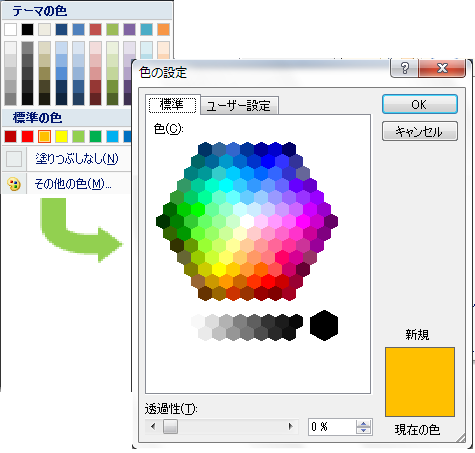
色について
文字の色、図形の塗りつぶしの色、線の色、様々なアイテムに対して色の変更ができますが、実は使用できる色は1677万色もあります。32色の色鉛筆どころではありませんね。
簡単に適用できる色は原色を含め数色しかありませんが、「その他の色」を指定すると、お望みの色を適用することができます。
標準では130色くらいですが、ユーザー設定を選ぶと、細かく色の指定ができるようになります。
2010年6月9日水曜日
もうちょっとワード
傍点(ぼうてん)
文書中のある文字を強調する方法はいくつかありますが、これもよく使う方法です。
強調する文字の上に「点」をつけて強調します。
フォントメニューの下(赤丸部分)をクリックし、表示されたダイアログの右あたりにある「傍点」をクリックし、「、」か「.」かを選びます。
2010年5月26日水曜日
もうちょっとワード
久しぶりの登場です。
書式のコピー
文字や段落に設定されている「書式」だけを複写する機能です。
① 上の文字は「サイズ」「フォント」「下線」「文字色」の4つの書式変更をしています。
下の文字に同じ書式を設定するためには、同様に4回の操作が必要です。
②書式設定されている文字に
カーソルを置いておき
書式のコピー(はけのボタン)をクリック。
③設定したい文字をドラッグ。
この方法だと、1回の手順で済みます。
2010年5月21日金曜日
リニューアルしました。
ここ、岩倉に教室を開校して1年が過ぎました。
これを機会に教室のページも一新?しました。
以前と内容はあまり変わってはいませんが、動きのあるページになりました。
教室共々、よろしくお願いします。
しばらくページの変更に手を取られていましたが、また、ブログも更新できると思います。
新しい投稿
前の投稿
ホーム
登録:
投稿 (Atom)