ラベル ワード の投稿を表示しています。 すべての投稿を表示

2025年1月24日金曜日

ワードのCopilot

ワードで新規文書を作成する際に、最近目にする「アイコンを選択するか、Altキーを押しながらiキーを押してCopilotで下書きします」の薄い文字。

これは、最近追加された機能でAIを用いて文章を作成するというもの。

簡単なキーワードを入力すれば、それにより文章を作成してくれます。
「二条城の歴史」と入力し文章を「生成」してみましょう。歴史や成り立ちなどを箇条書きで作成してくれます。また、作成した文章を入力すると、誤りなどを修正してくれます。

使用しない場合は、その機能は無視し(表示されている文字は無視)今まで通り入力すればOKです。

全く使わない、表示を消したい場合は、オプション設定から消すことができます。

以下、その手順です。

 
表示される文字 改行しても表示

ファイルメニューの一番下(表示されていない場合は「その他」のメニューの中)に「オプション」で「Wordのオプション」が表示されるので、その中の「Copilot」を表示。項目は1つしかないので、そのチェックを外せば完了です。

 
オプション チェックを外す

2024年6月7日金曜日

ワードの設定が変更されています(その1)

少し前のWindowsアップデートから、ワードの設定が変わっています。変わっている変更内容

  1. フォントサイズが「10.5」から「11」に。
     
    サイズが変更されている

  2. 行間の設定
  • 段落後の間隔が「0」から「8pt」に。
  • 行間隔(1行の幅)が「1.08倍」に。

    この設定では、初期設定のフォント「游明朝」で入力すると、10.5のサイズのときより行幅が倍になります。段落後の間隔が0ではないですので、改行した次の行とは少し間隔が開きます。

    以前の設定に戻したい場合は、次の手順で設定してください。

    1. フォントサイズの変更

    フォントメニュー右下の」マークをクリックでフォントの詳細設定ができるボックスが表示されます。フォントサイズを「10.5」に変更し左下の「規定に設定」をクリック。「この文書だけ」「すべての文書」かの選択項目が表示されますので、「すべての文書」を選択して「OK」とします。

     
    11を10.5へ すべての文書を選択

    1. 行間隔の設定

    段落メニュー右下の」マークをクリックで段落の詳細設定ができるボックスが表示されます。①段落後の間隔を「0」に変更、②行間を「1行」にそれぞれ変更し、左下の「規定に設定」をクリック。同様に「すべての文書」を選択して「OK」とします。

     
    段落後と行間を変更 すべての文書を選択

    これで、次回から以前の設定にもどります。

    2021年4月14日水曜日

    改行した後の書式クリア

    文書作成中に文字書式を整えその後「改行」すると、改行された行にはすでに先程設定した書式が設定されてしまっている…それを解消するための方法です。

    文字書式:フォント、フォントの色、フォントサイズ
    段落書式:中央揃え

    が設定されています。
    改行すると書式が引き継ぐ
    1. 書式設定は必要な文書をすべて入力くしてから行う
      こうすれば、書式設定された場所からの改行はほぼ無くなるので、このような問題は起こりません。 

    2. 初期設定前
      書式設定後
    3. 改行前に一工夫
      改行する前に、「Ctrl」+「スペース」を押す。この操作で「文字書式」は解除されます。ただし、「段落書式」は残ります。
      「Ctrl」+「スペース」

    4. 改行後に一工夫
      エンターキーで改行し、その後「Ctrl」+「Shift」+「N」を押すことでその箇所の文字と段落の書式が解除されます。
      書式をクリアするボタンはリボンに用意されていますので、それを使うのが良いでしょう。
      「Ctrl」+{Shift」+「N」
      「すべての書式をクリア」ボタン

    2021年3月9日火曜日

    QRコードを作ろう

    ←このような画像をスマートフォンで読み込んで、Webページやアドレスが入力済みのメール作成画面を表示するなど、便利なQRコード。自分で作成する文書内でも作ってみませんか。 
     
    文書作成のワードにもバーコードを作成する機能があります。
    1. 準備 バーコード用のWebページのアドレスやメールアドレスの表を用意します。ワードでもエクセルでも構いませんので、かんたんな表を作り保存しておきます。
    2. ワード作成の項目とデータ部分の2行の表

    3. ワードの「差し込み文書」を使用し、宛先の選択で差し込みファイルに保存した表を指定します。
      保存したファイルを指定

    4. 「バーコードフィールドの挿入」ボタンから、QRコードにしたい項目を指定し作成します。作成した後では大きさや色は変更できませんので、「詳細設定」で行います。
      大きさは「スケール」、色は前景の色で変更します。(レベルはコードの汚れによる読み取りエラーに対する許容値なので、この場合は特に気にしなくてもいいでしょう)
       
      バーコードの挿入 項目とQRコードを選択
      詳細設定画面 同じコードを赤にした例

    5. 挿入直後は項目名しか表示されないので「結果のプレビュー」を行います。 
      結果のプレビューでQRが表示

    6. 直接コードを作成すると、移動ができませんので「テキストボックス」を使用しましょう。

    2012年8月28日火曜日

    もうちょっとワード

    はがきの作成

    夏も終盤になってきたとはいえ、まだまだ残暑厳しい今日この頃です。
    この時期にピンと来ませんが、あと3ヶ月ほどでこの時期が訪れます。
    そう、年賀状。気が早いと思うなかれ、3ヶ月は「あっ!」という間です。

    まずは、超簡単なはがきの作り方
    筆…なんとかソフトなどは不要です。ワードで作ってしまいましょう。

    メニューの「差し込み文書」にある「はがき印刷」、これを使用します。(ワード2003以前のバージョンなら「ツール」メニューの「はがきと差し込み印刷」から)
     ウィザードの手順に従うだけで、完成します。


    干支のイラストや、文書を選択していくだけですので簡単です。
    選択肢があまりありませんので、物足りない場合は、クリップアートから干支のイラストを探して、入れ替えてください。


    まずは、一番簡単な作り方を押さえておきましょう。

    2012年6月13日水曜日

    もうちょっとワード

    テキストボックスの文字揃え

    テキストボックスやシェイプの中に書いた文字を、図形の中央に揃えたいとき、どのようにしてるでしょうか?
    横位置の中央に揃える場合は、段落の「中央揃え」ボタンを使用すればよかったですね。
    では、縦の位置で中央に揃えるにはどうしましょう…

    2007バージョンからは、縦方向で中央揃えをする機能ができました。ボタンワンクリックでOK。(2007ではボタンが表に出ていません)


    では、それ以前のバージョンでは?
    中央にする機能はありません。ダイアログを表示させ、ボックス上下左右の境界から文字位置を調整することで行えました。(ちょっと、面倒ですね。)

    2012年3月27日火曜日

    もうちょっとワード

    今回も罫線のお話

    罫線表ではなく、ページを区切るような線の引き方のお話。

    右のように文書の途中で区切り線を入れたいような場合、罫線の機能を使えば便利です。

    (文章は「京都観光NAVI」より)


    段落罫線、機能としてはそんな呼び名になるでしょうか。

    メニューは「段落グループ」にあります。
    右の文書の場合は、空白行の間に線を引きたいので、空白行を選択し、罫線ボタンから「下罫線」を選ぶと、線が引かれます。

    段落に設定する罫線なので、罫線の幅は当然左右のインデントや余白に左右されます。


    •  別の線種(太さや色)を選ぶなら「線種とページ罫線と網掛けの設定」のメニューから線種などを選んで線をつけます。

    2012年3月12日月曜日

    もうちょっとワード

    表のタイトル
    しばらく罫線表について書いておりますが、今回もその続きです。

    住所録などを作っていて、1ページに収まらなかったような場合の、ちょっとした設定。

    複数枚にわたって困るのが、表の項目です。
    • 表の先頭行には当然その項目の名前(住所録の場合は、「氏名、住所…」などと入力しますね)、1枚目はいいのですが、続けて入力していくと、2枚目以降が右図のようになって、項目行が先頭にありません。
      項目行は毎ページあった方がいいですよね。
    • 各ページの先頭に入力して作る方法もありますが、消したり、追加したりしていると、各ページの先頭もずれるので、そのたびに作り直し、という面倒なことになります。

    • そこで、「タイトル行の繰り返し」という便利なボタンがありますので、これを使いましょう。
      下図のように次のページの先頭行に表示されます。

    2012年2月6日月曜日

    もうちょっとワード

    ページ罫線
    知っていますか?こんな罫線もあるのを。
    ページ罫線とは、用紙の余白部分に設定される罫線です。通常の線種に加えて絵柄が用意されており、ポップな雰囲気にしてくれます。

    ページ罫線を使うと、「グッ!」と文書の雰囲気が変わります。
    特にチラシやカジュアルなお知らせ文書なんかに効果的です。

    設定は「線種とページ罫線と網掛けの設定」と長ったらしいメニューから行います。
    通常の線種も絵柄も選択することができますし、罫線の位置も選択できます。(上下左右)

    2012年1月4日水曜日

    もうちょっとワード

    罫線表で計算をしてみる
    エクセルを使わずとも、ワードで表計算。エクセルほど便利ではありませんが、それなりに計算機能が備わっています。ちょっとした計算ならワードでやってしまいましょう。
    • お決まりの縦横の合計計算です。(赤い部分)
    • メニューはどこ?
      計算したいセルにカーソルを合わせておき、合計の計算は表ツールのレイアウトメニューの計算式(2003以前は罫線メニューの計算式)から行います。
    • 式の作り方
      縦合計の計算式は=SUM(ABOVE)、横合計の計算式は=SUM(LEFT)です。ABOVEは上のセルにある数値を、LEFTは左にあるセルの数値を足し算してくれます。計算式をクリックすると自動で式が作成されますので、確認して違えば入力しましょう。
    • 再計算数
      値の入力間違いなどでもう一度計算しなおしたい場合、エクセルなら自動計算してくれますが、これは自動計算しません。数値を再度入力しなおした場合は、再計算の操作が必要です。合計式のある場所にカーソルを合わせておき「f9」キーを押せばOK。
    • 注意
      数値の入力は必ず「半角」で。

    2011年12月1日木曜日

    もうちょっとワード

    罫線表の扱い方のとりあえず
    • 文書の最初から表を作り、表のタイトルを入力しようとすると、表の上にスペースがない…という経験はないだろうか。そんな時はエンターキー一発で解決します。
      一番上の行の左にカーソルを置いてエンターキーを押すと、表が1行下がり、その上に空白の行が作られます。

    • 表を作っていて想定より多くの行が必要になった、という経験もおありでしょう。これもエンターキー一発で解決します。
      表の終わりの箇所(一番下の行の右外側)にカーソルを置いてエンターキーを押すと、その下に新しい行が作られます。

    2011年10月27日木曜日

    もうちょっとワード

    ワードのおせっかい機能

    アルファベットの入力についてですが、半角入力で文頭からアルファベットを入力すると、先頭の文字が大文字になってしまいます。
    • 解除方法

      このように入力後、改行すると行頭文字が大文字になります。

    •  そこでオプションの利用。

      行頭文字をクリックすると表示されるメニューの「元に戻す」クリックで小文字に戻ります。
      また、今後もこの設定をしない場合は「…大文字にしない」をクリックします。
    スペルチェックについて
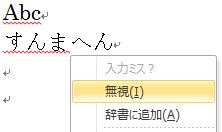
    自動で英単語などをチェックする機能が入力後に働きます。その結果、スペル間違いや、入力ミスなどに対応して下図のように赤い波線が表示されます。
    • スペルチェック後

    間違っている場合は、修正する目印になるので重宝しますが、わざとそのように入力することもあります。印刷はされないので放っておけばいいのですが、目障りなら消すことができます。
    • 波線部分を右クリックで表示メニューの「無視する」をクリックで非表示に

    2011年9月26日月曜日

    もうちょっとワード

    今回もおせっかい機能について
    今回の機能は、まるっきりおせっかいともいえないのでしょうが、やはり知っておいていい機能の一つでしょう。
    文字色やサイズ、文字揃えやインデント等は、文書全部を入力してから整えるやり方が、効率的にも文字書式を設定しながら文書入力をすることだってあります。
    そんな場合のちょっとした機能。

    1行目を入力後、文字書式を変更したため、2行目も同じ書式になってしまいます。
    これを解除するには、文字書式の設定を音に戻す作業が必要でした。が、
    2行目に改行したところで「Ctrl」+「Shift」+「N」を押すと一度に書式設定をクリアしてくれます。(Macでは「コマンド」+「Shift」+「N」)

    2011年8月25日木曜日

    もうちょっとワード

    前回に引き続きワードのおせっかい機能についてです。

    文書内にメールアドレスやURL(ページアドレス)などを入力することもありますが、アドレスを入力すると「文字が青く」「青い下線」が付きます。当然印刷してもそのまま。


    こんなことに困ったことはないでしょうか。
    ワードでもエクセルでも同様のことが起こります。

    これは「ハイパーリンク」の設定で、クリックすればそのページやメールソフトが開いたり、といった機能になっています。(CTRL+クリックでそうなります)
    が、印刷物を前提にしていれば、全く不要の機能で、文字色とかかえって邪魔なものです。

    • そこで解除の方法


    ハイパーリンクが設定されている文字にカーソルを合わせ「右クリック」。表示メニューから「ハイパーリンクの削除」を選びましょう。